Umovi Kalender für Teams · iPhone und iPad
Dein Teamkalender
auf iPhone und iPad
Widgets zeigen die nächste Buchung und offene Bestätigungen, ohne dass du die App öffnen musst.


Sieh, wer als Nächstes
einen Termin hat
Auf dem Bildschirm siehst du Kunde, Leistung und Startzeit der nächsten Buchung.
 in 1 Std. 20 Min.
Kunde
und Leistung
Buchungen bestätigen
 Malik Bennett
 Ravi Shah
Ein Kunde findet seinen Termin.
Max wählt Classic Cut bei Malik. Dienstag, 14:00. Das Widget deines Managers ist noch leer.
Wähle deine Widgets
Wähle den Ort und die Mitarbeiter, die für dich wichtig sind. Gib jeder nützlichen Ansicht ihren Platz auf deinem Bildschirm.
Finde freie Termine
im Teamkalender
Mitarbeitende sehen ihre eigenen Buchungen, Manager den Teamplan. Fotos an den Buchungen zeigen, wer den jeweiligen Kunden betreut.
Tippe auf eine freie Zeit, um dort eine Buchung zu beginnen. Wechsle zum hohen Widget, um mehrere Tage zusammen zu sehen — und die nächste Lücke zu finden, ohne den Home-Bildschirm zu verlassen.

 Malik, Ravi & Andre
Die Buchungen des Teams zusammen. Fotos zeigen, wer welchen Kunden betreut.
Buchungen auf
dem Sperrbildschirm
Noch vor dem Entsperren siehst du deinen nächsten Kunden, die laufende Buchung oder eine Anfrage, die deine Aufmerksamkeit braucht.
Wissen, wer als Nächstes kommt.Die nächste Buchung steht über der Uhr. Darunter sind Leistung und Kunde schon zu sehen.
Das kannst du
mit Umovi Kalender erledigen
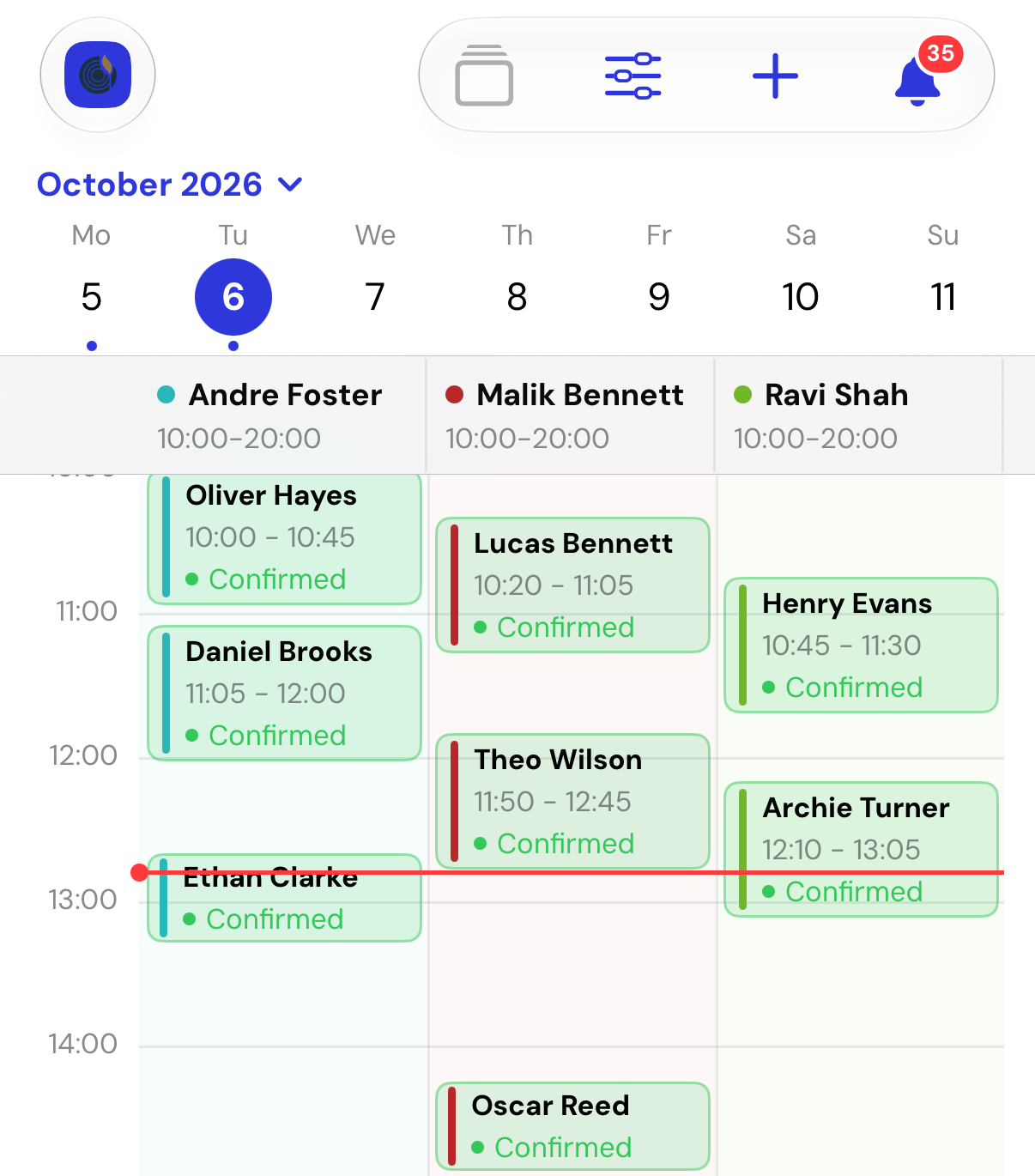
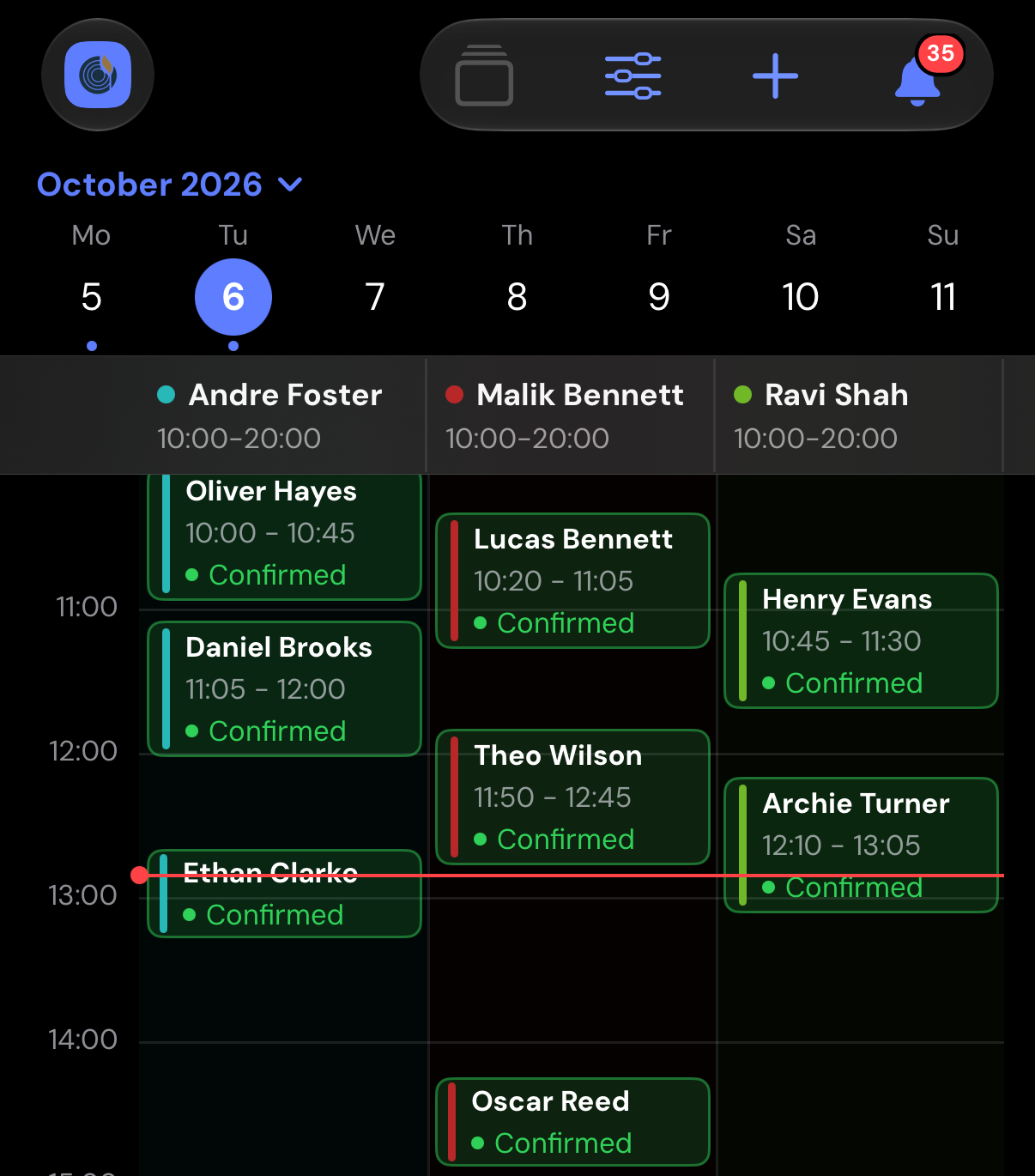
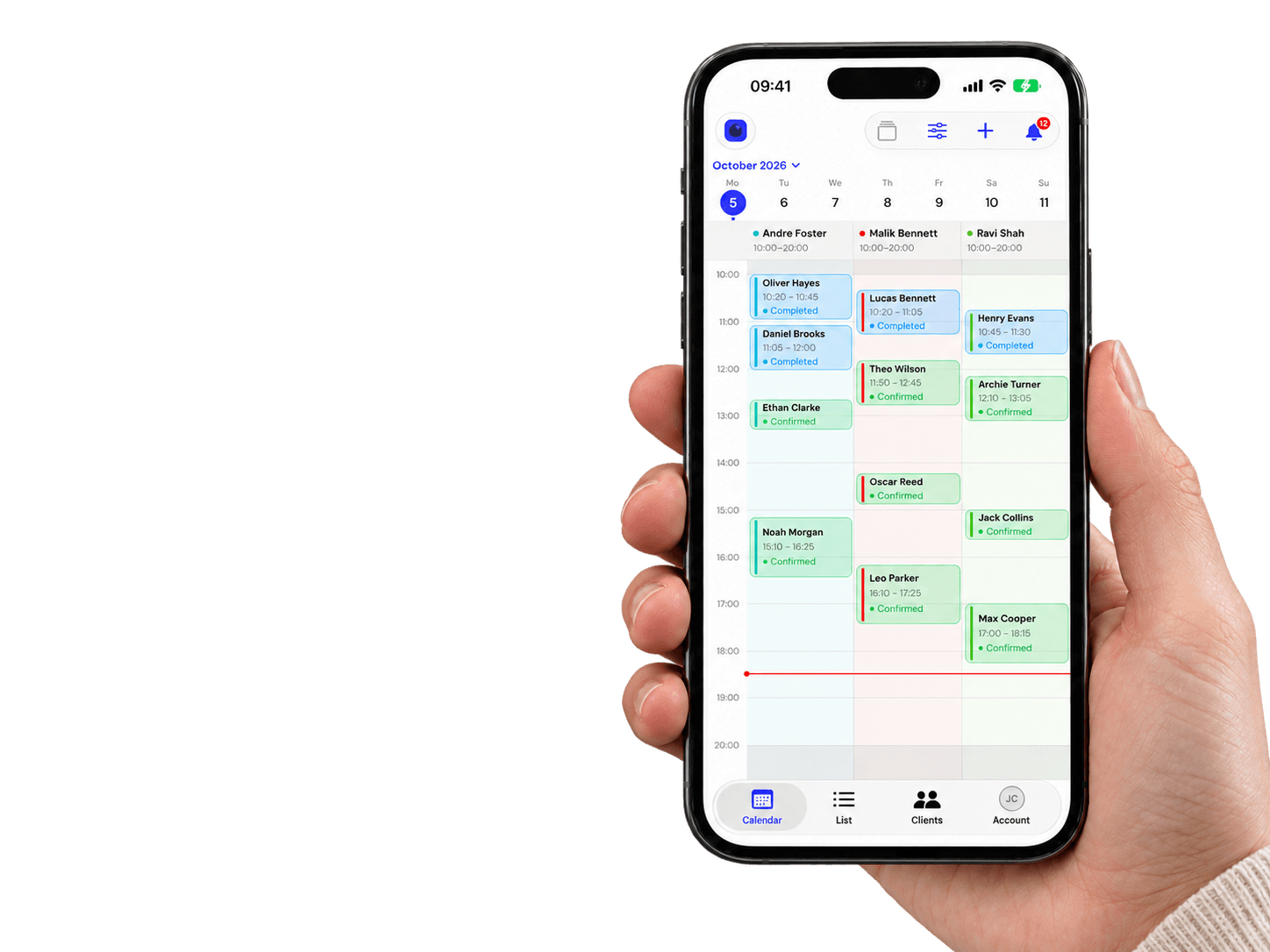
Der Kalender deines Teams
Der Tag aller Mitarbeiter nebeneinander. Jede Buchung öffnest du mit einem Tippen.
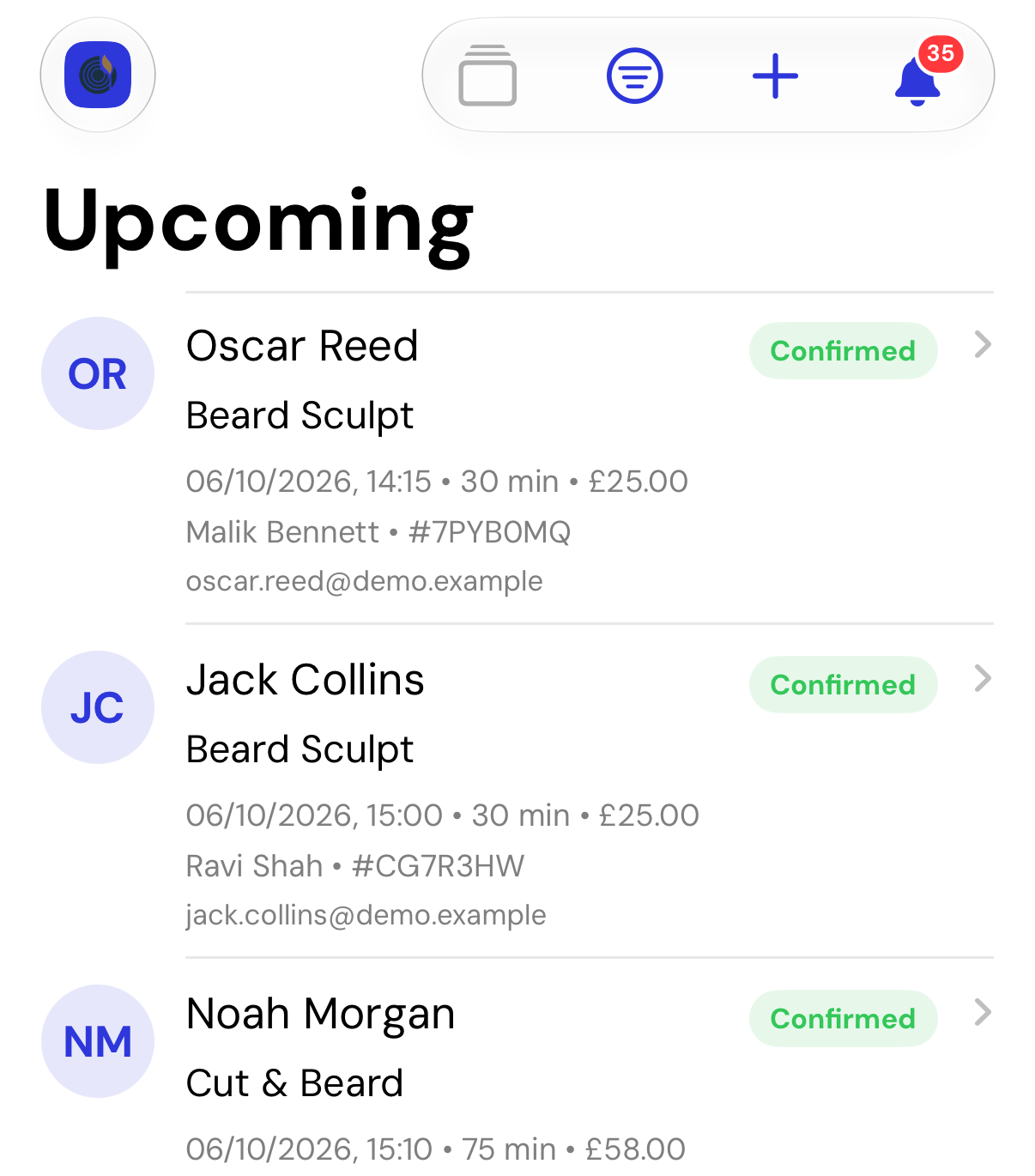
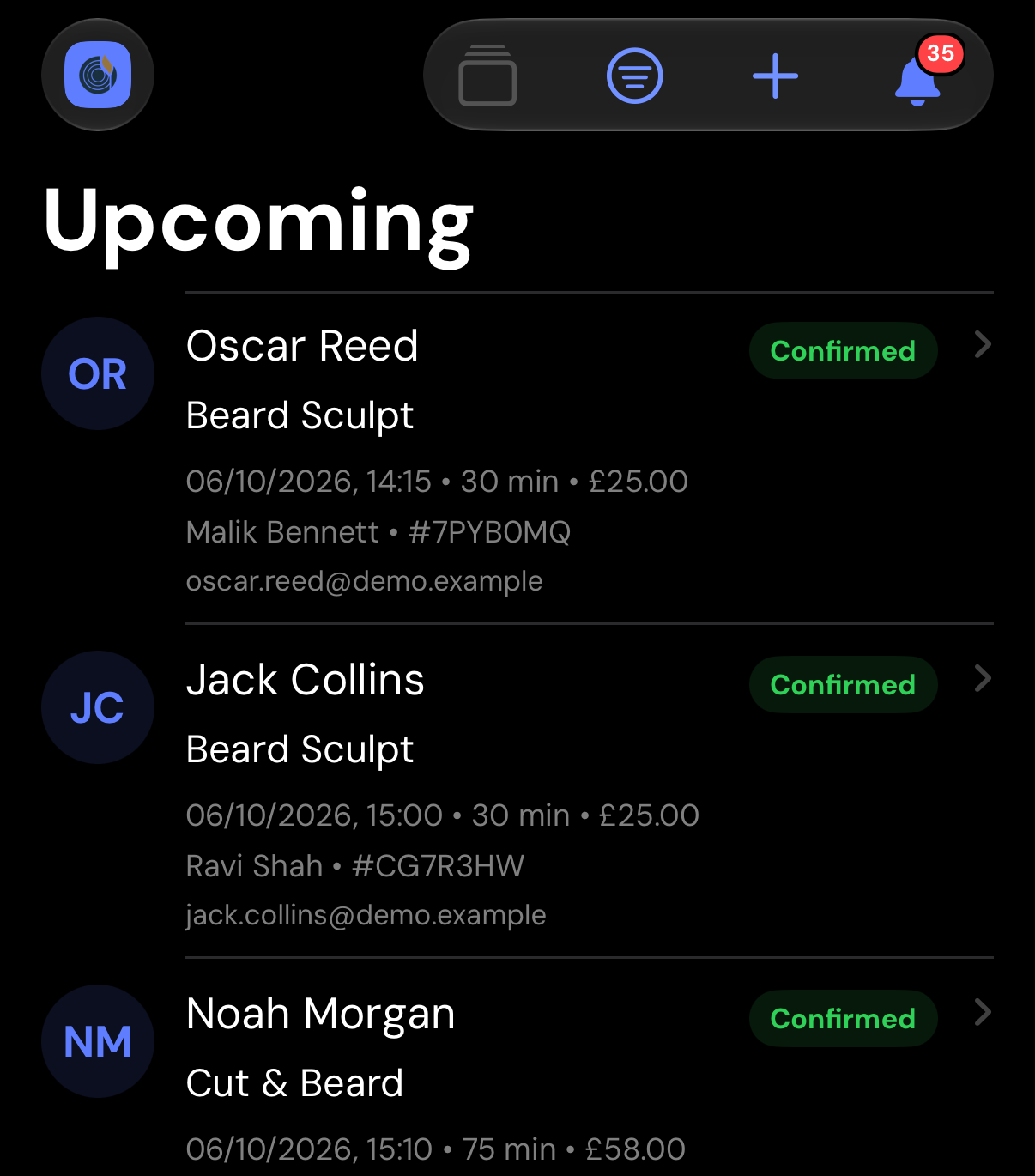
Alle Buchungen der Reihe nach
Zu bestätigende, anstehende und vergangene Buchungen in einer Liste, mit Suche.
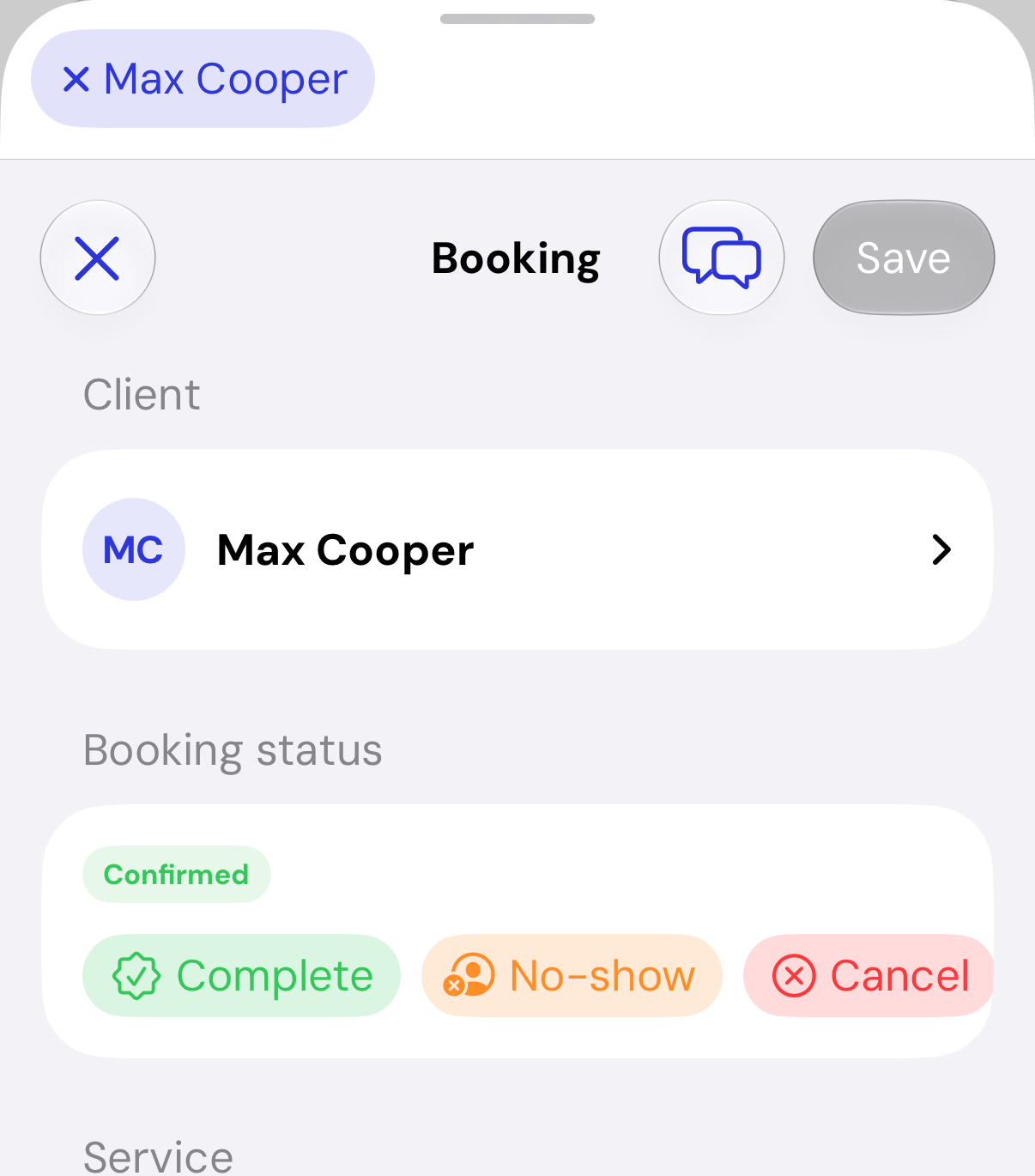
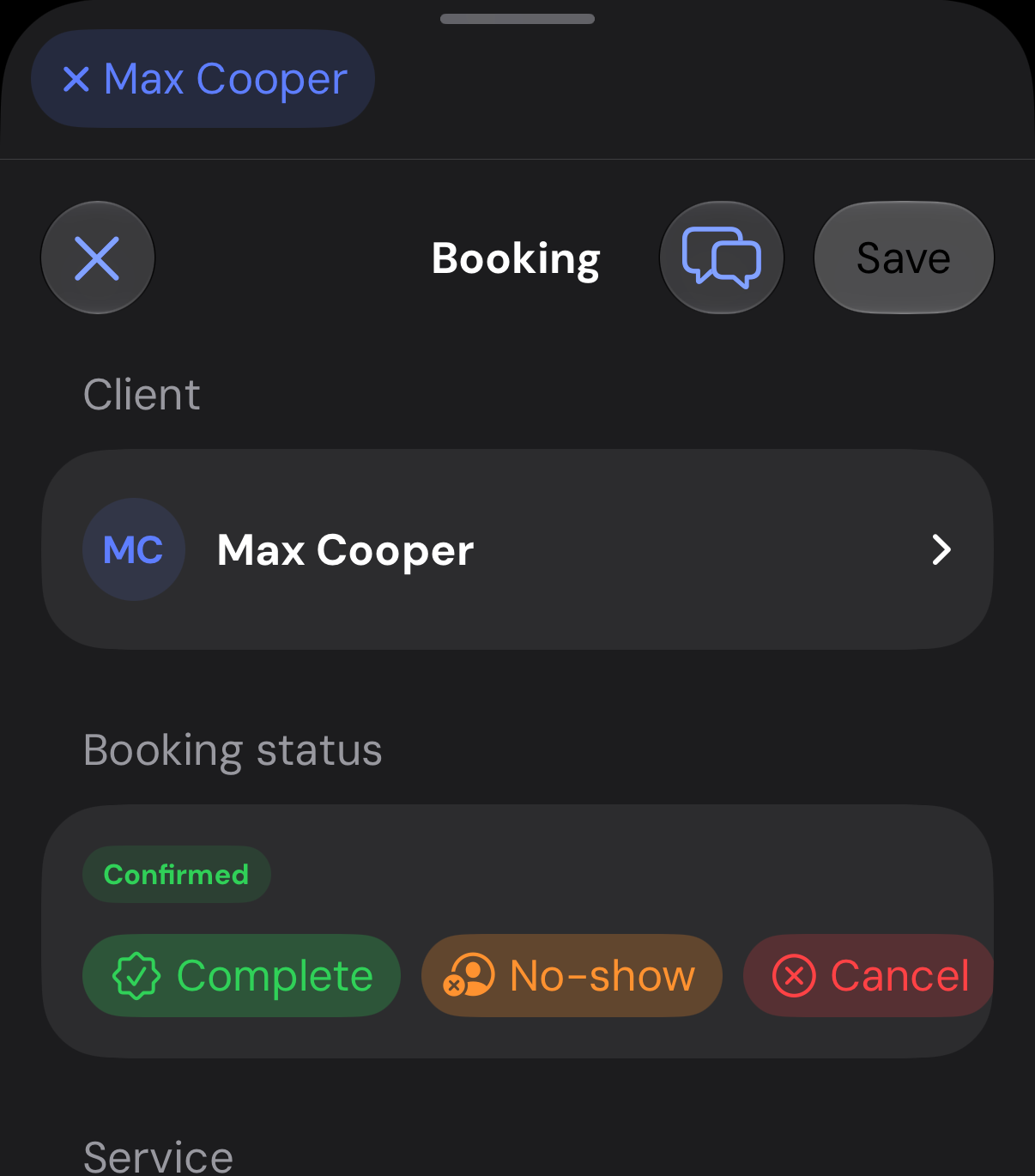
Eine Buchung bearbeiten
Schließe sie ab, storniere sie oder markiere sie als nicht erschienen. Ändere Zeit oder Mitarbeiter.
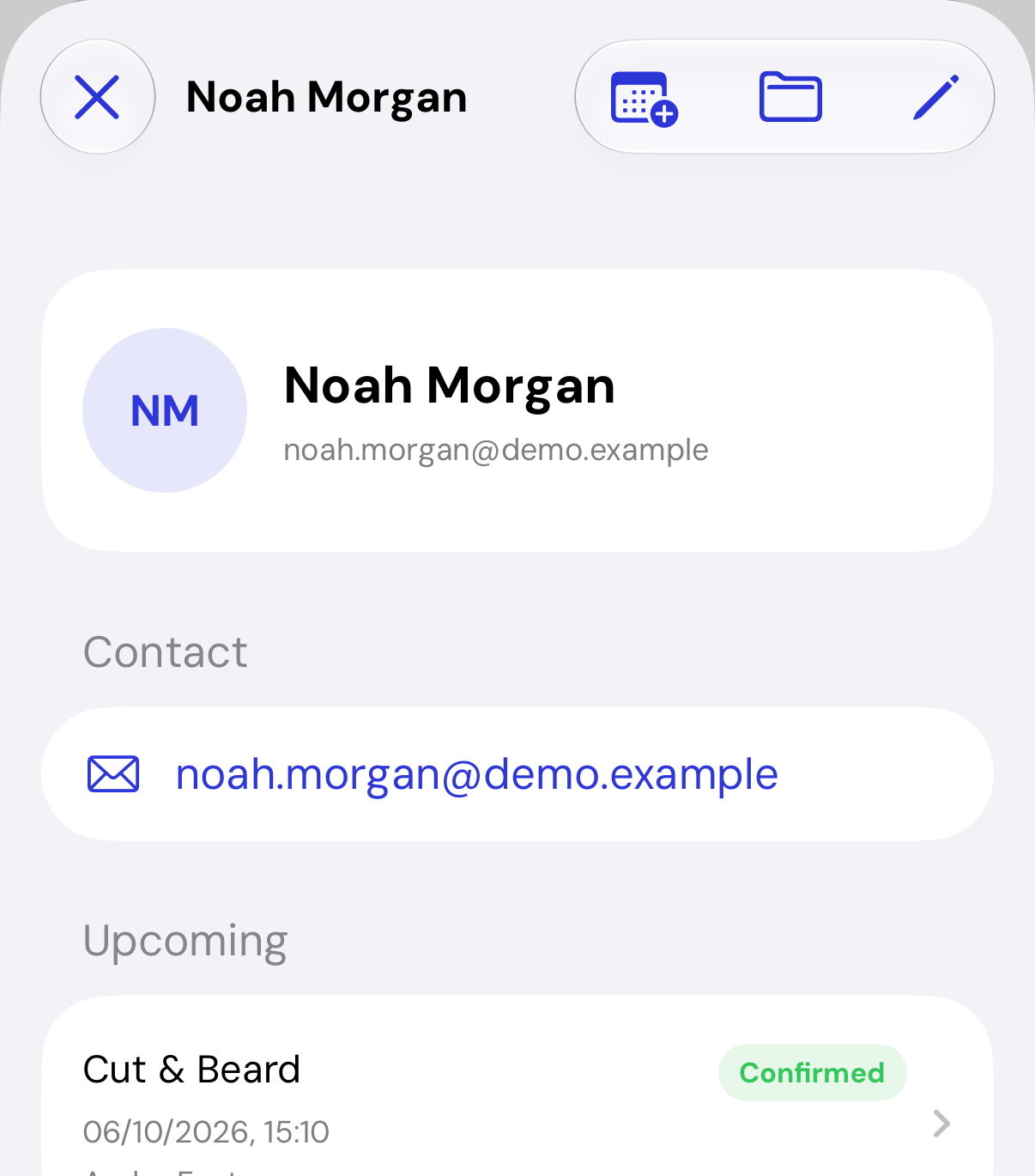
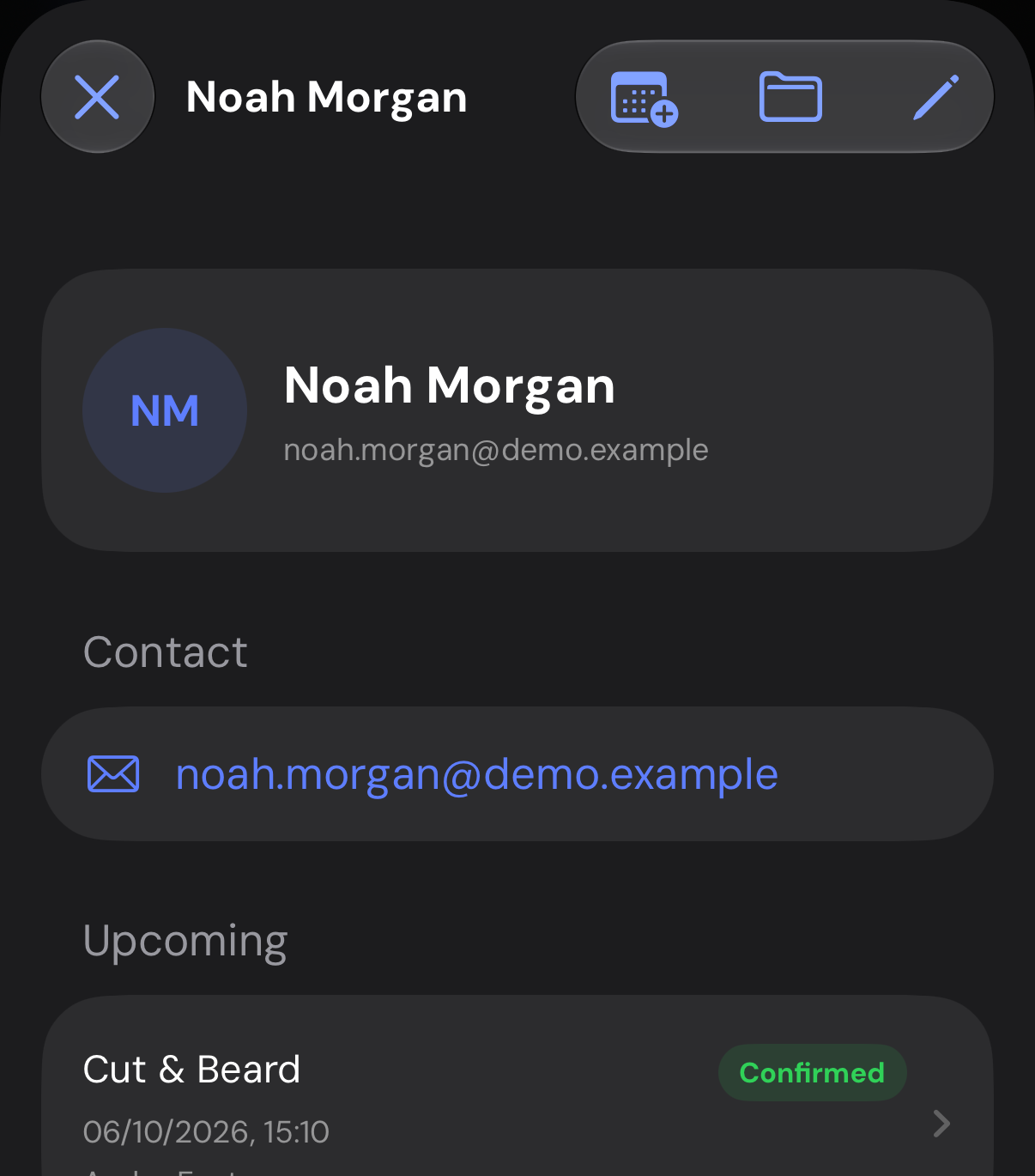
Kundendaten und Buchungen
Kontaktdaten sowie anstehende und vergangene Buchungen an einem Ort.
Verwalte Buchungen
auch unterwegs
Dein nächster Termin steht im Widget. In der App öffnest du die Details oder änderst die Uhrzeit.
Vergleiche die Pläne deines Teams
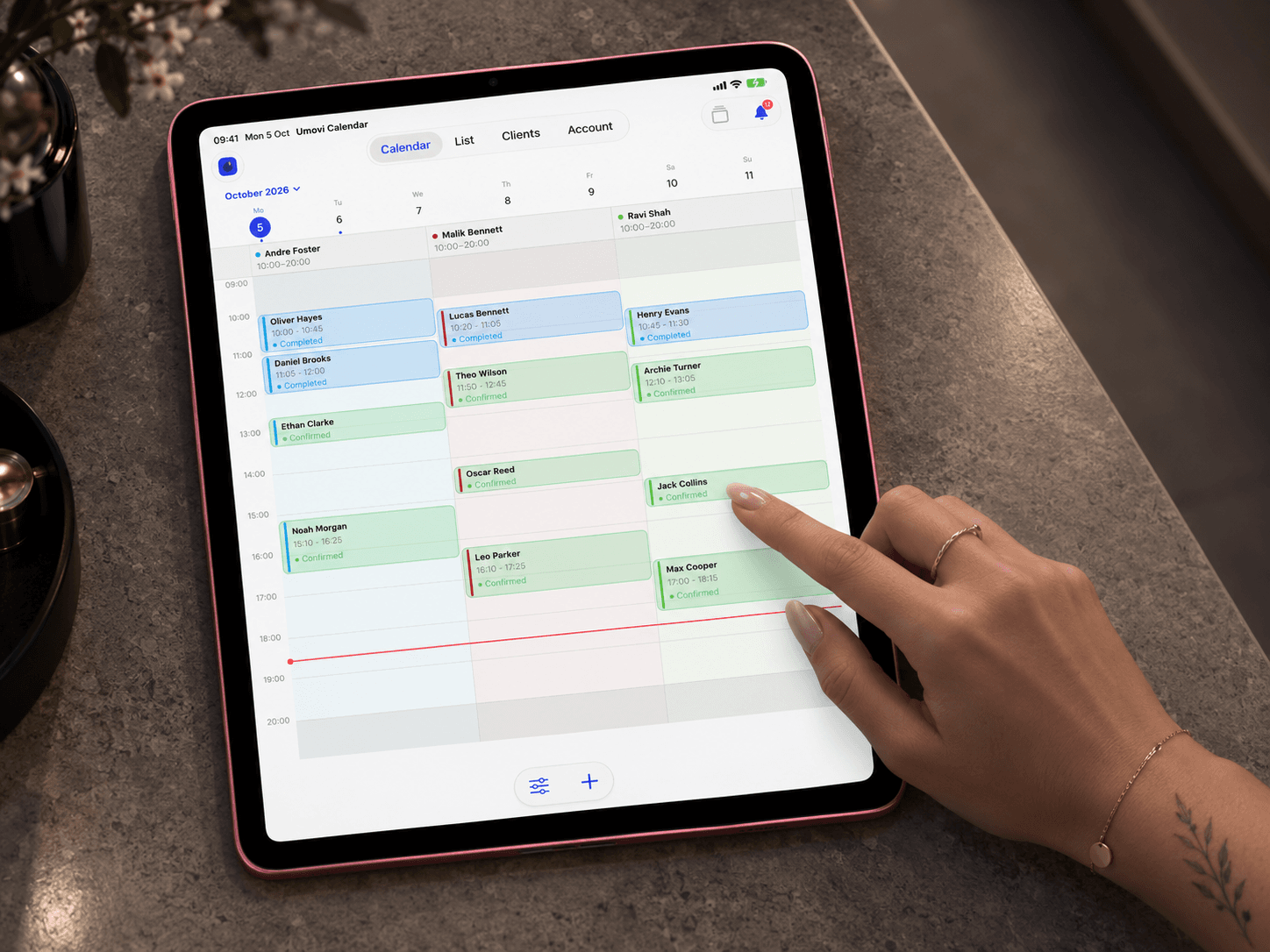
auf dem iPad
Behalte am Empfang die Pläne deines Teams nebeneinander im Blick. Sieh, wer gebucht ist, finde eine freie Zeit und öffne die Buchung, die du brauchst.
Nutze deinen Unternehmenskalender
auf iPhone und iPad
Konto erstellen